Hotline: 0973650696
Bán hàng trực tuyến
- Mrs.Nguyệt 0983.280.482

SSD là thiết bị lưu trữ được sử dụng phổ biến trên laptop, PC và máy chủ nhờ tốc độ truy xuất dữ liệu nhanh. Tuy nhiên, nhiều người dùng gặp tình trạng SSD 500GB nhưng Windows chỉ hiển thị khoảng 465GB, hoặc ổ cứng mới mua đã có dung lượng khả dụng thấp hơn thông số quảng cáo.
Ngoài ra, sau một thời gian sử dụng, ổ SSD có thể nhanh chóng đầy do hệ điều hành, phần mềm, dữ liệu tạm và các tệp cá nhân. Bài viết dưới đây sẽ hướng dẫn cách kiểm tra dung lượng SSD thực tế, giải thích nguyên nhân thiếu dung lượng và những cách khắc phục hiệu quả trên Windows 10, Windows 11.
Đây là hiện tượng bình thường và không đồng nghĩa SSD bị lỗi.
Nguyên nhân chủ yếu đến từ cách quy đổi dung lượng giữa nhà sản xuất và hệ điều hành.
Nhà sản xuất SSD thường sử dụng hệ thập phân để tính dung lượng:
1KB = 1.000 byte.
1MB = 1.000.000 byte.
1GB = 1.000.000.000 byte.
1TB = 1.000.000.000.000 byte.
Trong khi đó, Windows thường hiển thị dung lượng theo đơn vị nhị phân nhưng vẫn sử dụng cách ghi GB hoặc TB trong giao diện. Theo quy đổi nhị phân, 1GiB tương đương 1.073.741.824 byte.
Vì vậy, khi kiểm tra SSD, bạn có thể thấy dung lượng hiển thị thấp hơn thông số ghi trên bao bì.
Bảng dung lượng SSD tham khảo:
|
Dung lượng công bố |
Dung lượng hiển thị gần đúng |
|---|---|
|
SSD 128GB |
119GB |
|
SSD 256GB |
238GB |
|
SSD 500GB |
466GB |
|
SSD 512GB |
477GB |
|
SSD 1TB |
931GB |
|
SSD 2TB |
1.863GB |
|
SSD 4TB |
3.725GB |
Đây là mức quy đổi tham khảo trước khi tính đến các phân vùng, hệ thống tệp và phần dung lượng được hệ điều hành sử dụng.
Do đó, nếu SSD 1TB chỉ hiển thị khoảng 931GB trong Windows thì đây thường là hiện tượng bình thường.
Windows 11 cung cấp nhiều công cụ giúp người dùng kiểm tra dung lượng ổ cứng mà không cần cài đặt phần mềm bên ngoài.
Đây là phương pháp đơn giản nhất.
Bước 1: Mở File Explorer bằng tổ hợp phím Windows + E.
Bước 2: Chọn mục This PC ở thanh bên trái.
Bước 3: Quan sát khu vực Devices and drives.
Tại đây, Windows sẽ hiển thị các ổ đĩa đang được kết nối, dung lượng tổng và dung lượng còn trống.
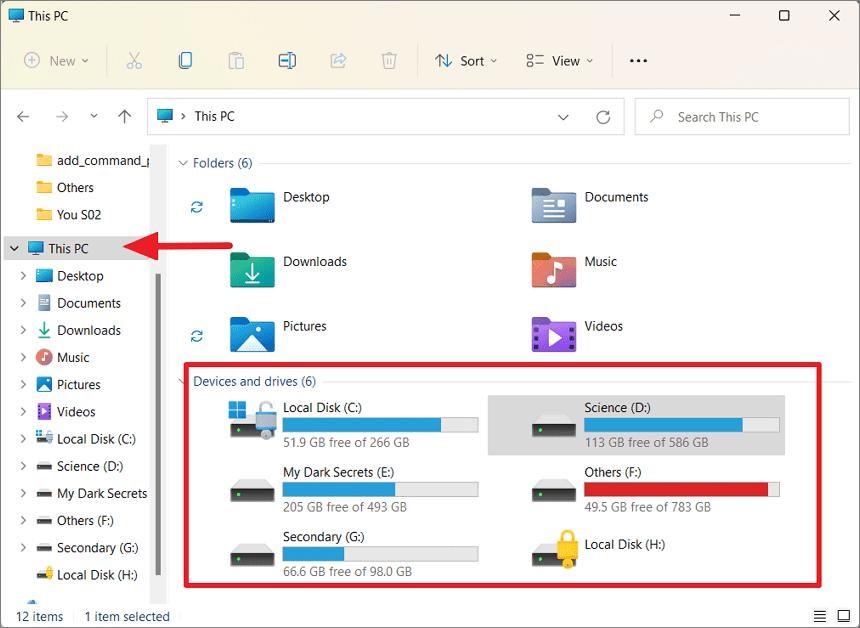
Hình 1: Kiểm tra dung lượng ổ SSD và dung lượng còn trống bằng This PC.
Cách này phù hợp khi bạn chỉ muốn biết ổ C, D hoặc các phân vùng khác còn bao nhiêu dung lượng để sử dụng.
Disk Management giúp người dùng xem chi tiết dung lượng ổ đĩa vật lý, các phân vùng và phần dung lượng chưa được phân bổ.
Bước 1: Nhấn Windows + X.
Bước 2: Chọn Disk Management.
Bước 3: Quan sát danh sách Disk 0, Disk 1 và các phân vùng tương ứng.
Tại đây, bạn có thể nhận biết:
Phân vùng Windows đang sử dụng.
Phân vùng dữ liệu.
Phân vùng Recovery.
Dung lượng chưa được phân bổ (Unallocated).
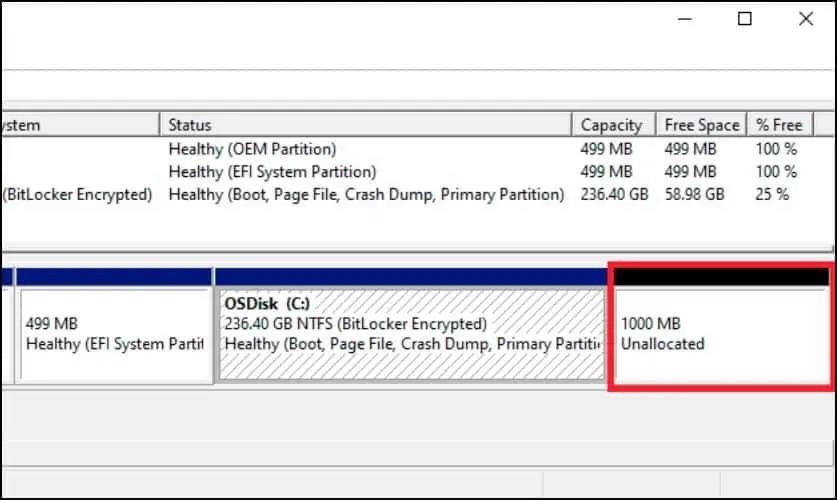
Hình 2: Disk Management hiển thị dung lượng ổ đĩa và cấu trúc phân vùng.
Nếu SSD có dung lượng nhưng chưa được phân bổ, phần này sẽ không xuất hiện như một ổ đĩa riêng trong This PC.
Người dùng có thể tạo phân vùng mới hoặc mở rộng phân vùng hiện tại nếu đáp ứng điều kiện phù hợp. Tuy nhiên, cần kiểm tra kỹ thứ tự phân vùng và sao lưu dữ liệu trước khi thay đổi cấu trúc ổ đĩa.
Windows 11 còn cung cấp khu vực quản lý dung lượng chi tiết hơn.
Thực hiện như sau:
Nhấn Windows + I để mở Settings.
Chọn System.
Chọn Storage.
Quan sát mức dung lượng đang sử dụng.
Chọn Show more categories nếu muốn xem thêm chi tiết.
Windows sẽ phân loại dung lượng theo các nhóm như:
Installed apps: dung lượng ứng dụng đã cài đặt.
Temporary files: tệp tạm thời.
System & reserved: dữ liệu hệ thống và dung lượng dành riêng.
Other: các dữ liệu khác.
Theo tài liệu Microsoft, Storage Settings giúp người dùng theo dõi mức sử dụng ổ đĩa và xác định những nhóm dữ liệu đang chiếm nhiều dung lượng.
Sau một thời gian sử dụng, SSD có thể bị đầy do dữ liệu cá nhân, phần mềm và các tệp hệ thống tích lũy.
Dưới đây là những cách xử lý phổ biến.
Storage Sense là công cụ tích hợp trong Windows giúp tự động giải phóng dung lượng bằng cách dọn dẹp những tệp không cần thiết.
Các bước thực hiện:
Mở Settings.
Chọn System → Storage.
Tìm Storage Sense.
Bật tính năng này.
Thiết lập lịch dọn dẹp phù hợp.
Bạn cũng có thể mở mục Temporary files để kiểm tra các tệp có thể xóa.
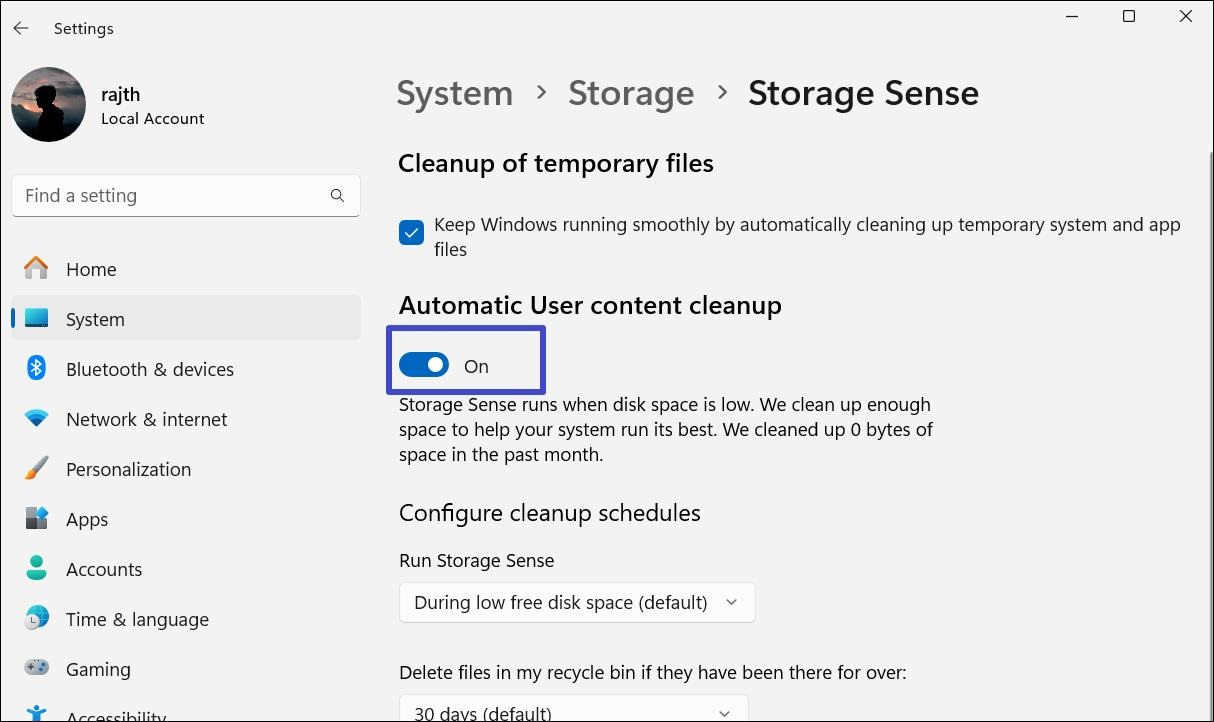
Hình 3: Sử dụng Storage Sense để giải phóng dung lượng SSD.
Lưu ý: Trước khi nhấn Remove files, hãy kiểm tra danh sách được chọn. Đặc biệt, không nên chọn Downloads nếu trong thư mục này còn tài liệu hoặc dữ liệu quan trọng cần giữ lại.
Microsoft xác nhận Storage Sense có thể tự động dọn dẹp tệp tạm và các mục trong Recycle Bin theo cấu hình người dùng.
Các phần mềm đồ họa, trò chơi và ứng dụng chuyên dụng có thể chiếm hàng chục GB dung lượng SSD.
Để gỡ bỏ ứng dụng:
Mở Settings.
Chọn Apps.
Chọn Installed apps.
Sắp xếp theo Size.
Kiểm tra ứng dụng chiếm nhiều dung lượng.
Gỡ bỏ những phần mềm không còn sử dụng.
Nên kiểm tra kỹ trước khi xóa để tránh gỡ nhầm phần mềm điều khiển hoặc ứng dụng cần thiết cho hệ thống.
Các tệp video, hình ảnh, tài liệu và bản sao lưu có thể chiếm phần lớn dung lượng ổ C.
Bạn có thể chuyển những dữ liệu ít sử dụng sang:
Ổ HDD lưu trữ dung lượng lớn.
SSD thứ hai trên máy tính.
Ổ cứng di động.
Thiết bị NAS.
Dịch vụ lưu trữ đám mây.
Đây là giải pháp phù hợp với người thường xuyên làm việc với video, hình ảnh hoặc dữ liệu có dung lượng lớn.
Nhiều người nghĩ rằng xóa tệp khỏi máy tính là dung lượng sẽ được giải phóng ngay lập tức. Tuy nhiên, các tệp trong Recycle Bin vẫn chiếm dung lượng cho đến khi được xóa vĩnh viễn.
Bạn có thể nhấp chuột phải vào Recycle Bin, chọn Empty Recycle Bin để giải phóng phần dung lượng này.
Hãy kiểm tra lại các tệp trước khi xóa để tránh mất dữ liệu cần thiết.
Trong một số trường hợp, người dùng không lưu quá nhiều tài liệu nhưng ổ C vẫn thường xuyên báo đầy.
Có một số nguyên nhân phổ biến:
Windows Update: Các tệp cập nhật và dữ liệu cài đặt có thể chiếm thêm dung lượng trong quá trình nâng cấp hệ điều hành.
File tạm và bộ nhớ đệm: Trình duyệt, phần mềm chỉnh sửa ảnh, video và nhiều ứng dụng tạo ra dữ liệu tạm trong quá trình sử dụng.
Phần mềm và trò chơi: Một số ứng dụng có dung lượng cài đặt lớn, đồng thời phát sinh thêm dữ liệu trong quá trình hoạt động.
Tệp ngủ đông và bộ nhớ ảo: Windows có thể sử dụng dung lượng SSD cho các tệp hệ thống như hiberfil.sys và pagefile.sys.
Phân vùng Recovery và System Reserved: Một phần dung lượng được dành cho các chức năng khởi động, khôi phục và bảo vệ hệ thống.
Vì vậy, không nên chỉ nhìn vào dung lượng các thư mục cá nhân để đánh giá tổng mức sử dụng SSD.
Nếu đã dọn dẹp dữ liệu nhưng SSD vẫn thường xuyên đầy, nâng cấp dung lượng có thể là giải pháp lâu dài.
Bạn có thể tham khảo cách lựa chọn theo nhu cầu:
|
Dung lượng SSD |
Nhu cầu sử dụng phù hợp |
|---|---|
|
256GB |
Văn phòng cơ bản, học tập, sử dụng ứng dụng nhẹ |
|
500GB – 512GB |
Văn phòng, học tập, giải trí và một số phần mềm chuyên dụng |
|
1TB |
Làm việc đa nhiệm, chơi game, lưu trữ ảnh và video |
|
2TB |
Thiết kế đồ họa, chỉnh sửa video, lưu trữ dữ liệu lớn |
|
4TB trở lên |
Người dùng chuyên nghiệp, workstation và nhu cầu lưu trữ lớn |
Ngoài dung lượng, bạn cần kiểm tra khả năng tương thích của thiết bị.
Laptop hỗ trợ khe SATA 2.5 inch có thể sử dụng SSD SATA tương ứng.
Laptop và PC hỗ trợ khe M.2 NVMe có thể nâng cấp SSD NVMe phù hợp.
Cần kiểm tra chiều dài module M.2, chuẩn PCIe và khả năng hỗ trợ của bo mạch chủ.
Nếu cần tốc độ truy xuất cao, SSD NVMe là lựa chọn đáng cân nhắc. Trong khi đó, SSD SATA vẫn phù hợp với nhiều máy tính đời cũ hoặc nhu cầu nâng cấp tiết kiệm chi phí.
Để hạn chế tình trạng SSD thường xuyên hết dung lượng, người dùng nên duy trì một số thói quen quản lý dữ liệu:
Không cài đặt quá nhiều phần mềm không cần thiết.
Hạn chế lưu video, phim và dữ liệu dung lượng lớn trên ổ C.
Thường xuyên kiểm tra các thư mục Downloads, Desktop và Documents.
Bật Storage Sense để tự động dọn dẹp tệp tạm.
Sử dụng HDD hoặc ổ cứng di động để lưu trữ dữ liệu ít truy cập.
Kiểm tra dung lượng SSD định kỳ để chủ động nâng cấp khi cần thiết.
Đặc biệt, không nên tự ý xóa các thư mục hệ thống như Windows, Program Files, ProgramData hoặc các phân vùng Recovery để giải phóng dung lượng. Những thao tác này có thể khiến Windows và ứng dụng hoạt động không ổn định.
Kiểm tra dung lượng SSD thực tế là thao tác đơn giản nhưng rất cần thiết để quản lý thiết bị lưu trữ hiệu quả. Người dùng có thể sử dụng This PC, Disk Management hoặc Settings trên Windows để theo dõi dung lượng tổng, dung lượng còn trống và các phân vùng đang sử dụng.
Nếu SSD nhanh đầy, hãy ưu tiên dọn dẹp tệp tạm, gỡ bỏ phần mềm không cần thiết và chuyển dữ liệu lớn sang thiết bị lưu trữ khác. Trong trường hợp nhu cầu sử dụng ngày càng tăng, nâng cấp lên SSD 1TB hoặc 2TB sẽ giúp mở rộng không gian lưu trữ và thuận tiện hơn trong công việc.