Hotline: 0973650696
Bán hàng trực tuyến
- Mrs.Nguyệt 0983.280.482

SSD mang lại tốc độ khởi động Windows, mở ứng dụng và truy xuất dữ liệu nhanh hơn đáng kể so với ổ cứng HDD truyền thống. Tuy nhiên, SSD cũng có giới hạn về số lần ghi dữ liệu và tuổi thọ bộ nhớ flash. Vì vậy, kiểm tra sức khỏe SSD trên Windows 11 định kỳ là một cách đơn giản để phát hiện sớm những dấu hiệu bất thường và chủ động sao lưu dữ liệu quan trọng.
Windows 11 cung cấp một số công cụ giúp người dùng theo dõi tình trạng thiết bị lưu trữ. Ngoài ra, các phần mềm chuyên dụng có thể cung cấp nhiều thông tin chi tiết hơn về SMART, nhiệt độ và mức độ hao mòn của SSD.
SSD không thường xuất hiện dấu hiệu hỏng hóc rõ ràng ngay từ đầu. Một ổ SSD có thể vẫn hoạt động bình thường nhưng đã bắt đầu xuất hiện các cảnh báo liên quan đến tuổi thọ hoặc lỗi phần cứng.
Việc kiểm tra định kỳ giúp người dùng theo dõi một số thông tin như:
Đặc biệt với máy tính sử dụng SSD làm ổ chứa Windows, việc phát hiện sớm dấu hiệu bất thường có thể giúp người dùng chủ động sao lưu dữ liệu trước khi xảy ra sự cố.
Một trong những cách thuận tiện nhất là sử dụng phần Disks & volumes trong Windows 11.
Microsoft cho biết khu vực này cho phép người dùng xem thông tin về các ổ đĩa và volume đang kết nối với hệ thống, bao gồm loại ổ, dung lượng và các thông tin quản lý liên quan.
Nhấn tổ hợp phím:
Windows + I
Sau đó chọn:
System → Storage → Advanced storage settings → Disks & volumes
Tại đây, Windows sẽ hiển thị danh sách các thiết bị lưu trữ được nhận diện trên máy.
Tìm SSD mà bạn muốn kiểm tra rồi mở phần Properties.
Tùy vào loại SSD và khả năng hỗ trợ của thiết bị, Windows 11 có thể hiển thị khu vực Drive health.
Một số thông tin có thể xuất hiện gồm:
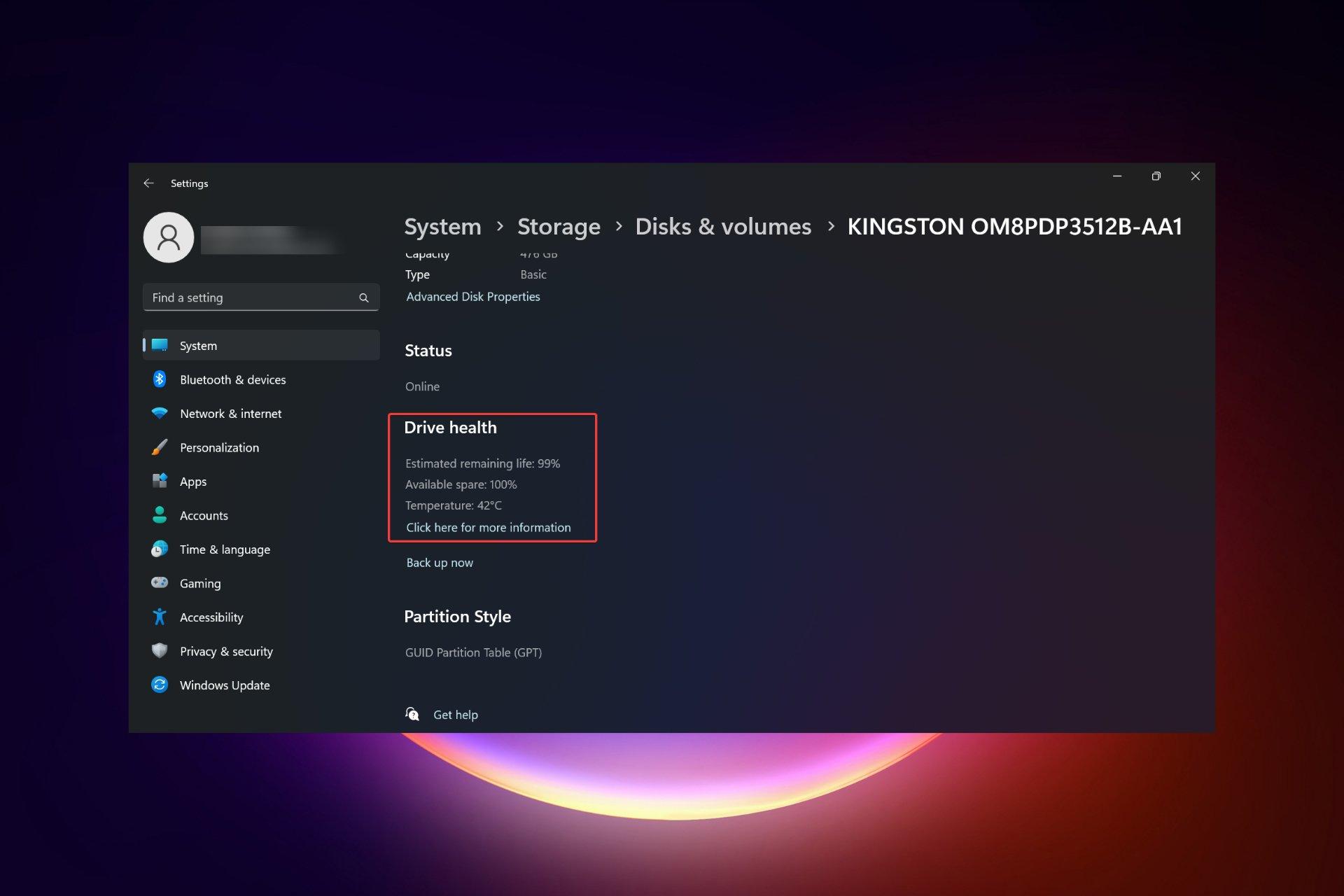
Một điểm cần lưu ý là không phải mọi SSD đều hiển thị đầy đủ các thông số này. Khả năng hiển thị phụ thuộc vào loại thiết bị và dữ liệu mà firmware/driver cung cấp cho Windows.
Nếu muốn kiểm tra nhanh trạng thái của ổ đĩa mà không cần cài thêm phần mềm, PowerShell cũng là một lựa chọn.
Mở Windows PowerShell hoặc Terminal, sau đó nhập:
Get-PhysicalDiskNhấn Enter.
Windows sẽ trả về danh sách các ổ đĩa vật lý cùng một số thông tin như:
Microsoft mô tả Get-PhysicalDisk là lệnh dùng để lấy danh sách các PhysicalDisk mà hệ thống quản lý lưu trữ nhận diện được. Thuộc tính HealthStatus có thể trả về các trạng thái như Healthy, Warning, Unhealthy hoặc Unknown.
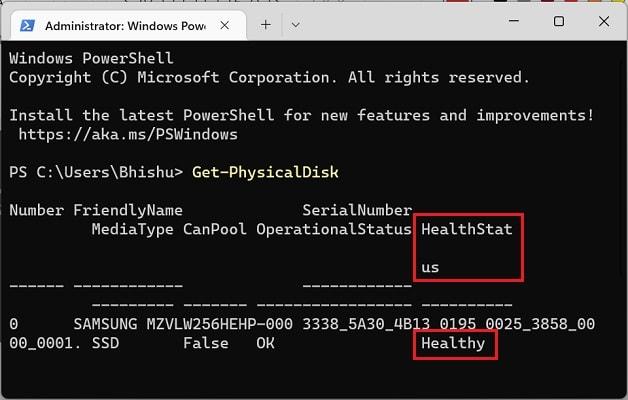
Hình minh họa 2 – Kiểm tra HealthStatus bằng PowerShell
Cách này phù hợp khi người dùng muốn kiểm tra nhanh hệ thống có nhận diện ổ đĩa và trạng thái sức khỏe cơ bản hay không.
Nếu cần xem nhiều thông tin hơn, người dùng có thể sử dụng các công cụ đọc dữ liệu S.M.A.R.T.
Một phần mềm phổ biến là CrystalDiskInfo. Công cụ này có thể hiển thị nhiều thông số của SSD như tình trạng sức khỏe, nhiệt độ, số giờ hoạt động, số lần bật nguồn và các thuộc tính SMART mà ổ đĩa cung cấp.
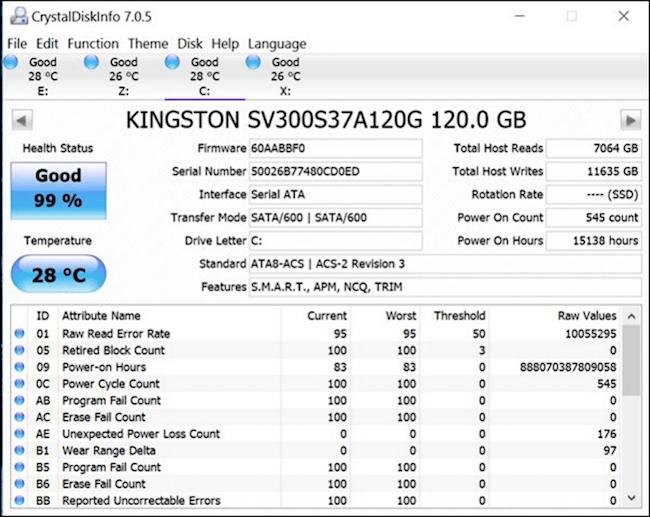
Một số nhà sản xuất SSD cũng cung cấp phần mềm quản lý riêng. Các công cụ này thường bổ sung khả năng kiểm tra tình trạng ổ, theo dõi nhiệt độ, cập nhật firmware hoặc thực hiện các thao tác tối ưu hóa tùy từng model.
Một lỗi thường gặp khi kiểm tra SSD là chỉ nhìn vào trạng thái Good rồi cho rằng ổ đĩa chắc chắn không thể gặp vấn đề.
Thực tế, trạng thái sức khỏe chỉ là một chỉ báo dựa trên dữ liệu mà thiết bị cung cấp. Người dùng vẫn nên kết hợp nhiều yếu tố:
Sức khỏe + nhiệt độ + dữ liệu SMART + hiệu suất + triệu chứng thực tế.
Ví dụ, nếu SSD vẫn báo trạng thái tốt nhưng máy thường xuyên xuất hiện lỗi đọc/ghi, Windows bị treo hoặc dữ liệu bị lỗi, người dùng không nên bỏ qua những dấu hiệu này.
Ngược lại, một con số phần trăm tuổi thọ thấp cũng không đồng nghĩa SSD sẽ lập tức hỏng. Đây là chỉ số ước tính và cách tính có thể khác nhau giữa các nhà sản xuất.
Với máy tính cá nhân thông thường, không nhất thiết phải kiểm tra SSD mỗi ngày.
Có thể thực hiện kiểm tra định kỳ khi:
Ngoài ra, việc kiểm tra dung lượng trống cũng rất quan trọng. Windows 11 có khu vực Storage giúp người dùng theo dõi mức sử dụng dung lượng và quản lý các loại dữ liệu đang chiếm chỗ trên ổ đĩa. t
Nếu SSD hoạt động bình thường, người dùng có thể tiếp tục sử dụng và theo dõi định kỳ.
Nếu phát hiện cảnh báo hoặc dấu hiệu bất thường, nên ưu tiên:
Đối với SSD sử dụng cho hệ điều hành, việc có một bản sao lưu dữ liệu quan trọng sẽ giúp giảm rủi ro khi ổ đĩa gặp sự cố.
Cách kiểm tra sức khỏe SSD trên Windows 11 không quá phức tạp. Người dùng có thể bắt đầu bằng công cụ Disks & volumes tích hợp trong Windows, sử dụng PowerShell để kiểm tra trạng thái PhysicalDisk hoặc dùng phần mềm chuyên dụng khi cần xem dữ liệu SMART chi tiết hơn.
Quan trọng nhất, không nên chỉ dựa vào một chỉ số duy nhất. Việc theo dõi tình trạng SSD kết hợp với sao lưu dữ liệu định kỳ sẽ giúp người dùng chủ động hơn trong quá trình sử dụng và nâng cấp hệ thống lưu trữ.
Bạn đang cần nâng cấp SSD cho laptop, PC hoặc hệ thống lưu trữ? Hãy tham khảo các dòng SSD SATA, SSD M.2 NVMe và thiết bị lưu trữ đang có tại thietbiluutru.com.vn để lựa chọn sản phẩm phù hợp với nhu cầu sử dụng.