Hotline: 0973650696
Bán hàng trực tuyến
- Mrs.Nguyệt 0983.280.482

SSD có tốc độ đọc ghi cao giúp máy tính khởi động nhanh, mở ứng dụng mượt mà và rút ngắn thời gian sao chép dữ liệu. Tuy nhiên, tốc độ thực tế của SSD không phải lúc nào cũng giống thông số được nhà sản xuất công bố. Hiệu suất còn phụ thuộc vào chuẩn kết nối, cấu hình máy tính, dung lượng ổ đĩa còn trống và nhiều yếu tố khác.
Vậy làm thế nào để kiểm tra tốc độ SSD trên máy tính Windows? Trong bài viết này, chúng ta sẽ tìm hiểu cách sử dụng CrystalDiskMark, cách đọc kết quả benchmark và những lưu ý để đánh giá hiệu suất SSD chính xác hơn.
CrystalDiskMark là phần mềm benchmark được sử dụng để đo hiệu suất đọc và ghi dữ liệu của các thiết bị lưu trữ như SSD, HDD và một số thiết bị lưu trữ khác.
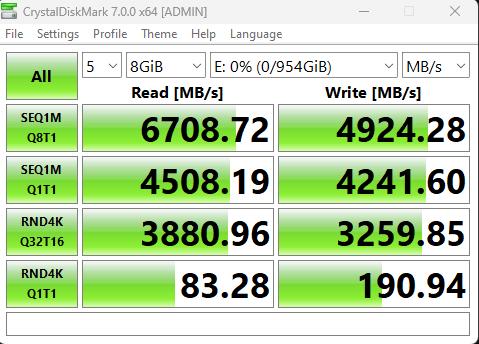
Phần mềm thực hiện các bài kiểm tra đọc ghi theo những kiểu truy xuất dữ liệu khác nhau, sau đó hiển thị kết quả để người dùng đánh giá hiệu suất thiết bị.
CrystalDiskMark thường được sử dụng khi:
Bạn có thể tìm hiểu và tải phần mềm từ trang chính thức của dự án CrystalDiskMark.
Lưu ý: CrystalDiskMark là công cụ đo hiệu suất, không phải công cụ kiểm tra toàn diện sức khỏe SSD. Nếu muốn kiểm tra tuổi thọ, nhiệt độ hoặc dữ liệu SMART, bạn nên sử dụng thêm công cụ phù hợp.
Để kết quả benchmark có giá trị tham khảo tốt, bạn nên chuẩn bị máy tính trước khi chạy bài kiểm tra.
Nếu máy tính có nhiều thiết bị lưu trữ, hãy xác định chính xác ổ đĩa muốn kiểm tra.
Ví dụ, máy tính có thể sử dụng SSD NVMe để cài Windows và HDD để lưu dữ liệu. Nếu chọn nhầm ổ HDD, kết quả sẽ không phản ánh tốc độ của SSD.
Bạn có thể kiểm tra thông tin ổ đĩa trong Windows bằng cách mở:
Settings → System → Storage → Advanced storage settings → Disks & volumes.
Trước khi benchmark, nên đóng các ứng dụng đang tải hoặc ghi dữ liệu nhiều như:
Điều này giúp hạn chế những tác vụ nền ảnh hưởng đến kết quả đo.
Nếu SSD gần đầy, hiệu suất ghi có thể giảm trong một số trường hợp, đặc biệt khi bộ nhớ đệm của ổ đĩa không còn đủ để duy trì tốc độ cao.
Bạn không cần xóa dữ liệu chỉ để chạy benchmark. Tuy nhiên, nên ghi nhận dung lượng còn trống để giải thích sự khác biệt giữa kết quả đo và thông số công bố.
SSD NVMe có thể giảm hiệu suất khi nhiệt độ tăng cao và cơ chế bảo vệ nhiệt được kích hoạt.
Nếu đang sử dụng laptop hoặc máy tính có hệ thống tản nhiệt hạn chế, hãy tránh chạy benchmark liên tục trong thời gian dài.
Truy cập trang chính thức của CrystalDiskMark và tải phiên bản phù hợp với hệ điều hành đang sử dụng.
Nên ưu tiên nguồn chính thức để hạn chế nguy cơ tải nhầm phần mềm không mong muốn.
Sau khi tải về, cài đặt hoặc chạy chương trình theo hướng dẫn của phiên bản bạn chọn.
Mở CrystalDiskMark.
Giao diện phần mềm thường có các tùy chọn về số lần kiểm tra, kích thước dữ liệu kiểm tra, ổ đĩa đích và các nút chạy từng bài benchmark.
Tại danh sách ổ đĩa, hãy chọn đúng phân vùng SSD cần đo.
Nếu máy tính có ổ C và ổ D cùng nằm trên một SSD vật lý, kết quả của hai phân vùng không đại diện cho hai ổ SSD độc lập.
Một số thiết lập phổ biến gồm:
Đối với người dùng phổ thông, có thể bắt đầu với thiết lập mặc định của phần mềm.
Nếu muốn so sánh hai SSD, hãy cố gắng sử dụng cùng phiên bản CrystalDiskMark và cùng cấu hình benchmark để kết quả có tính đối chiếu tốt hơn.
Lưu ý: Các bài benchmark ghi dữ liệu sẽ tạo hoạt động ghi lên SSD. Không nên chạy lặp lại quá nhiều lần chỉ để tìm kết quả cao nhất.
Nhấn nút All để chạy toàn bộ các bài kiểm tra.
Phần mềm sẽ lần lượt đo hiệu suất đọc và ghi dữ liệu theo từng kiểu truy xuất.
Trong quá trình kiểm tra, bạn nên hạn chế mở ứng dụng nặng hoặc sao chép dữ liệu dung lượng lớn.
Sau khi hoàn tất, CrystalDiskMark sẽ hiển thị kết quả của từng bài kiểm tra, thường được tính bằng MB/s.
Sau khi benchmark, hãy lưu ảnh chụp màn hình hoặc ghi lại các thông số chính:
Bạn có thể dùng kết quả này để đối chiếu với thông số kỹ thuật của SSD hoặc so sánh với kết quả kiểm tra trong những lần tiếp theo.
Đây là phần quan trọng nhất nếu bạn muốn hiểu SSD đang hoạt động nhanh hay chậm.
Trong CrystalDiskMark, bài kiểm tra tuần tự thường được ký hiệu bằng SEQ.
Đây là nhóm bài kiểm tra đọc hoặc ghi dữ liệu theo các vùng liên tiếp, phù hợp để tham khảo hiệu suất khi xử lý tệp lớn.
Ví dụ, thông số đọc tuần tự có thể hữu ích khi đánh giá khả năng đọc các tệp video dung lượng lớn hoặc sao chép dữ liệu trong những điều kiện phù hợp.
Tốc độ ghi tuần tự thể hiện khả năng ghi dữ liệu liên tiếp của ổ đĩa trong điều kiện benchmark.
Tuy nhiên, tốc độ ghi thực tế có thể giảm khi bộ nhớ đệm của SSD đầy hoặc khi ổ đĩa phải xử lý lượng dữ liệu lớn kéo dài.
Các bài kiểm tra ngẫu nhiên thường được ký hiệu bằng RND.
Nhóm bài kiểm tra này mô phỏng việc truy xuất dữ liệu ở những vị trí khác nhau, tùy thuộc vào cấu hình bài benchmark.
Tốc độ truy xuất ngẫu nhiên có ý nghĩa khi đánh giá những tác vụ như:
Đối với một số tác vụ hằng ngày, hiệu suất truy xuất ngẫu nhiên có thể có ý nghĩa thực tế lớn hơn việc chỉ nhìn vào tốc độ đọc tuần tự tối đa.
CrystalDiskMark thường hiển thị tốc độ truyền dữ liệu bằng MB/s.
Một số thông số kỹ thuật của SSD lại sử dụng IOPS, viết tắt của Input/Output Operations Per Second, tức số thao tác nhập/xuất mỗi giây.
Hai chỉ số này không hoàn toàn tương đương vì đo lường những khía cạnh khác nhau của hiệu suất lưu trữ.
Khi so sánh SSD, bạn nên đối chiếu cùng loại chỉ số và cùng điều kiện kiểm tra thay vì so sánh trực tiếp các thông số khác bản chất.
Một trong những mục đích phổ biến nhất của việc benchmark là kiểm tra SSD có đạt hiệu suất phù hợp với chuẩn kết nối hay không.
SSD SATA 2.5 inch thường sử dụng giao tiếp SATA III với tốc độ liên kết danh nghĩa 6 Gb/s. Do giới hạn của giao tiếp và phần phụ trợ, tốc độ truyền dữ liệu thực tế thường thấp hơn mức quy đổi lý thuyết.
Với SSD SATA phổ thông, tốc độ đọc ghi tuần tự thường nằm trong khoảng vài trăm MB/s. Mức cụ thể phụ thuộc vào model, dung lượng và điều kiện hoạt động.
Trong khi đó, SSD M.2 NVMe sử dụng giao tiếp PCIe có thể đạt tốc độ cao hơn đáng kể.
Tùy thế hệ PCIe, số làn kết nối và thiết kế sản phẩm, SSD NVMe có thể đạt tốc độ từ khoảng 1.000 MB/s đến nhiều nghìn MB/s.
Ví dụ, SSD NVMe PCIe Gen4 cao cấp có thể đạt tốc độ đọc tuần tự trên 7.000 MB/s, trong khi nhiều SSD PCIe Gen5 được thiết kế để đạt mức cao hơn nữa.
Đây chỉ là các mức tham khảo, không phải tiêu chuẩn bắt buộc cho mọi sản phẩm.
Khi benchmark, bạn cần đối chiếu kết quả với thông số của đúng model SSD. Không nên kết luận SSD bị lỗi chỉ vì tốc độ thấp hơn một sản phẩm khác thuộc phân khúc cao hơn.
Nếu CrystalDiskMark cho kết quả thấp hơn thông số công bố, có một số nguyên nhân cần xem xét.
Thứ nhất, giới hạn của giao tiếp. SSD NVMe có thể bị giới hạn nếu khe cắm chỉ hỗ trợ số làn PCIe hoặc thế hệ PCIe thấp hơn khả năng của ổ đĩa.
Thứ hai, nhiệt độ. SSD quá nóng có thể tự giảm hiệu suất để bảo vệ linh kiện.
Thứ ba, dung lượng còn trống và bộ nhớ đệm. Khi ổ đĩa gần đầy hoặc bộ nhớ đệm ghi không còn đủ, hiệu suất có thể thay đổi.
Thứ tư, tác vụ nền. Windows Update, phần mềm sao lưu hoặc ứng dụng khác có thể sử dụng ổ đĩa trong lúc benchmark.
Thứ năm, cấu hình kiểm tra. Kích thước dữ liệu, số lần chạy và loại bài benchmark khác nhau có thể tạo ra kết quả khác nhau.
Thứ sáu, giới hạn của hệ thống. Bộ xử lý, bo mạch chủ, khe cắm, bộ chuyển đổi và thiết bị kết nối đều có thể ảnh hưởng đến tốc độ thực tế.
Vì vậy, hãy kiểm tra điều kiện thử nghiệm trước khi kết luận SSD hoạt động không đúng thông số.
Nếu kết quả benchmark thấp bất thường, bạn nên thực hiện lại bài kiểm tra sau khi đóng ứng dụng nền và đảm bảo ổ đĩa ở điều kiện hoạt động phù hợp.
Nếu tốc độ vẫn thấp, hãy kiểm tra chuẩn kết nối, thông số của model SSD và khả năng tương thích của máy tính.
Trong trường hợp SSD xuất hiện thêm các dấu hiệu như lỗi đọc ghi, máy thường xuyên bị treo, tệp dữ liệu bị hỏng hoặc công cụ theo dõi sức khỏe phát hiện cảnh báo, hãy ưu tiên sao lưu dữ liệu quan trọng.
Không nên chỉ dựa vào một kết quả benchmark để quyết định SSD đã hỏng hay cần thay thế. Benchmark đo hiệu suất trong một điều kiện nhất định, còn việc đánh giá sức khỏe SSD cần xem xét thêm dữ liệu SMART, cảnh báo của nhà sản xuất và triệu chứng thực tế.
Nếu muốn kiểm tra kỹ hơn, bạn có thể tham khảo bài viết Cách kiểm tra sức khỏe SSD trên Windows 11 trong cùng chuyên mục.
CrystalDiskMark là công cụ hữu ích để kiểm tra tốc độ SSD và so sánh hiệu suất giữa các thiết bị lưu trữ. Bằng cách đo tốc độ đọc ghi tuần tự và ngẫu nhiên, người dùng có thể hiểu rõ hơn khả năng hoạt động của SSD trong những điều kiện benchmark cụ thể.
Để có kết quả đáng tin cậy, hãy chọn đúng ổ đĩa, sử dụng cấu hình kiểm tra nhất quán và hạn chế tác vụ nền. Đồng thời, nên kết hợp kết quả benchmark với thông số kỹ thuật của nhà sản xuất và dữ liệu sức khỏe SSD trước khi đưa ra kết luận.
Bạn đang muốn nâng cấp tốc độ máy tính hoặc tìm SSD phù hợp cho công việc?
Hãy tham khảo các dòng SSD SATA 2.5 inch, SSD M.2 NVMe và SSD Transcend tại thietbiluutru.com.vn để tìm hiểu thêm về dung lượng, chuẩn kết nối và tốc độ đọc ghi của từng sản phẩm trước khi lựa chọn.