Hotline: 0973650696
Bán hàng trực tuyến
- Mrs.Nguyệt 0983.280.482
Ngày nay, mỗi người có thể sử dụng hàng chục tài khoản trực tuyến khác nhau, từ email, mạng xã hội, ngân hàng, website mua sắm đến các nền tảng quản lý công việc. Việc ghi nhớ tất cả mật khẩu trở nên khó khăn, khiến nhiều người lựa chọn lưu thông tin đăng nhập vào USB, SSD, ổ cứng ngoài hoặc sử dụng phần mềm quản lý mật khẩu (Password Manager).
Tuy nhiên, mỗi phương pháp đều có ưu điểm và rủi ro riêng. Nếu USB hoặc SSD bị thất lạc, dữ liệu có thể rơi vào tay người khác. Trong khi đó, Password Manager lại phụ thuộc vào khả năng bảo mật của phần mềm và tài khoản quản lý.
Vậy lưu mật khẩu trên USB/SSD hay Password Manager an toàn hơn? Đâu là phương án phù hợp để bảo vệ thông tin đăng nhập cá nhân và doanh nghiệp?
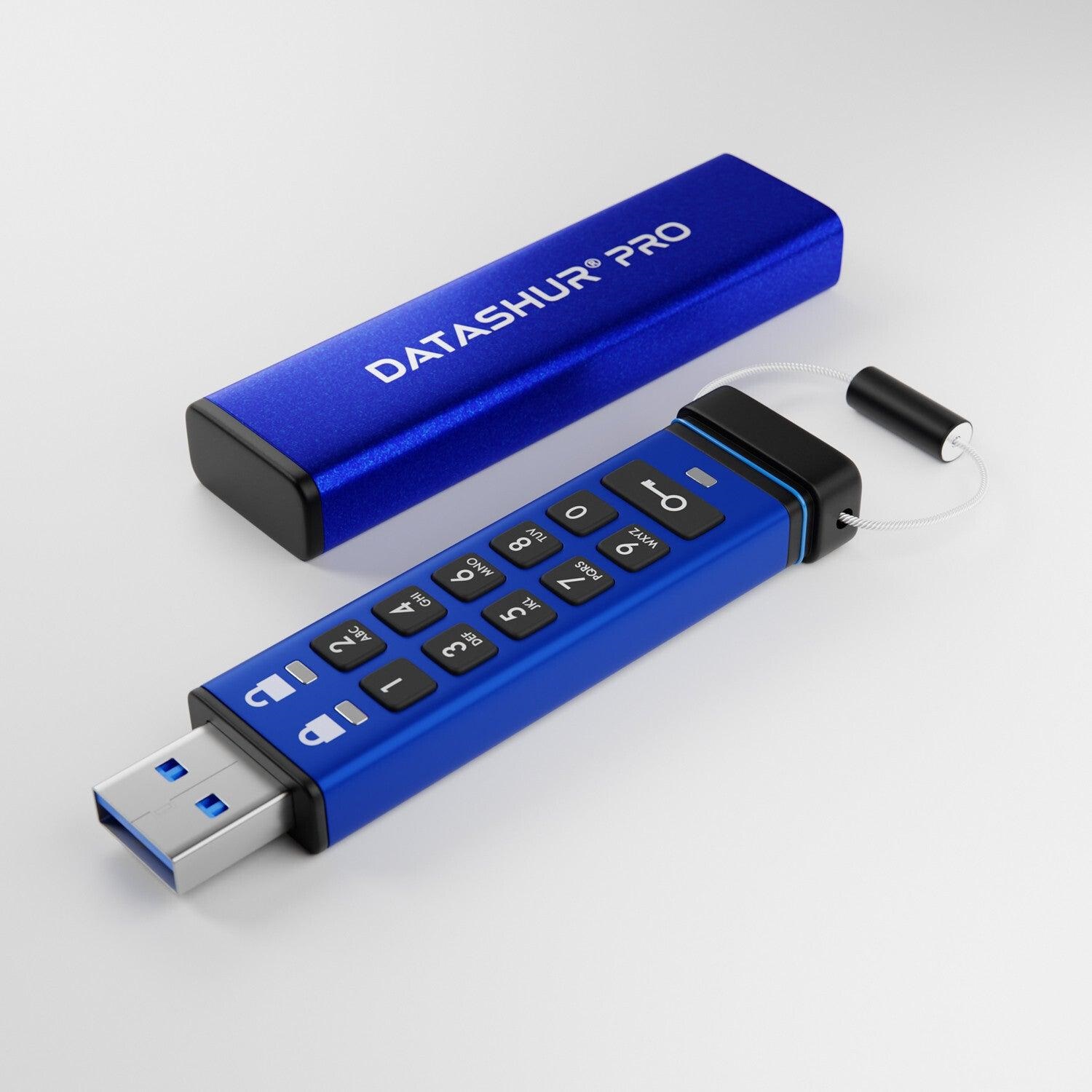
Một trong những cách lưu mật khẩu đơn giản là tạo tệp văn bản, bảng tính Excel hoặc tài liệu chứa thông tin đăng nhập, sau đó lưu vào USB hoặc SSD di động.
Ví dụ, người dùng có thể tạo một bảng gồm:
Tên website hoặc dịch vụ.
Tên tài khoản đăng nhập.
Mật khẩu tương ứng.
Địa chỉ website.
Ghi chú bổ sung.
Sau đó, toàn bộ dữ liệu được lưu trên thiết bị lưu trữ để sử dụng khi cần.
Không phụ thuộc vào dịch vụ trực tuyến: Người dùng có thể truy cập dữ liệu khi không có Internet nếu thiết bị và máy tính tương thích.
Chủ động quản lý dữ liệu: Có thể tự tạo, chỉnh sửa và sao lưu tệp mật khẩu theo nhu cầu.
Dễ dàng lưu trữ ngoại tuyến: Sau khi sử dụng, USB hoặc SSD có thể được ngắt kết nối và cất giữ ở nơi an toàn.
Không phụ thuộc hoàn toàn vào nhà cung cấp Password Manager: Người dùng tự kiểm soát vị trí lưu trữ tệp dữ liệu.
Cách lưu mật khẩu bằng tệp thông thường tiềm ẩn nhiều rủi ro:
Nếu không mã hóa, người khác có thể đọc trực tiếp nội dung khi truy cập được thiết bị.
USB hoặc SSD có thể bị mất, đánh cắp hoặc hỏng.
Khi sao chép tệp sang máy tính khác, dữ liệu có thể bị lưu lại ngoài ý muốn.
Nếu tệp chứa mật khẩu bị xóa hoặc hỏng và không có bản sao, người dùng có thể mất thông tin đăng nhập.
Vì vậy, nếu lựa chọn USB hoặc SSD để lưu mật khẩu, người dùng không nên lưu thông tin đăng nhập dưới dạng văn bản thông thường.
Một phương án an toàn hơn là mã hóa tệp dữ liệu hoặc toàn bộ thiết bị lưu trữ.
Khi được mã hóa đúng cách, dữ liệu sẽ chuyển thành dạng không thể đọc được nếu không có khóa giải mã phù hợp.
Có thể triển khai theo một số cách:
Mã hóa bằng BitLocker: Người dùng Windows có thể sử dụng BitLocker To Go để mã hóa USB và ổ cứng ngoài tương thích, sau đó thiết lập mật khẩu mở khóa.
Sử dụng phần mềm mã hóa: Một số phần mềm như VeraCrypt cho phép tạo vùng lưu trữ được mã hóa để chứa các tệp quan trọng.
Sử dụng thiết bị lưu trữ bảo mật: Một số USB chuyên dụng tích hợp mã hóa phần cứng và cơ chế xác thực bằng mật khẩu hoặc bàn phím số.
Tuy nhiên, mã hóa không đồng nghĩa với việc dữ liệu chắc chắn an toàn trong mọi tình huống. Người dùng vẫn cần bảo vệ mật khẩu giải mã, tránh để lộ khóa khôi phục và kiểm soát máy tính sử dụng thiết bị.
Đặc biệt, không nên lưu mật khẩu mở khóa USB cùng với tệp mật khẩu trên chính USB đó.
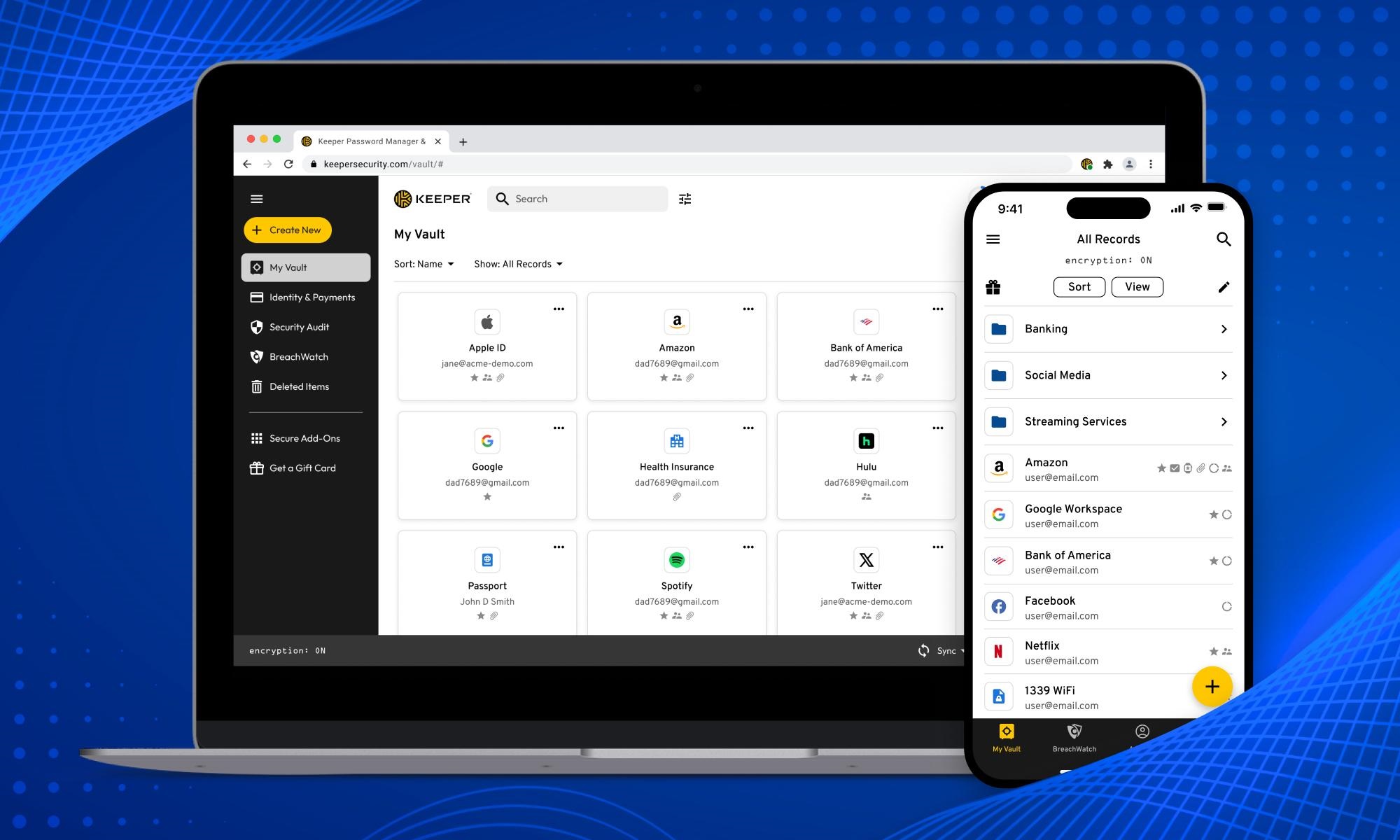
Password Manager là phần mềm hoặc dịch vụ chuyên dùng để quản lý thông tin đăng nhập của nhiều tài khoản.
Thay vì phải ghi nhớ hàng chục mật khẩu, người dùng chỉ cần bảo vệ một tài khoản quản lý chính bằng mật khẩu chủ (Master Password) và các phương thức xác thực bổ sung.
Password Manager thường có các chức năng:
Tạo mật khẩu ngẫu nhiên, dài và khó đoán.
Lưu trữ mật khẩu trong kho dữ liệu được mã hóa.
Tự động điền thông tin đăng nhập trên website và ứng dụng.
Đồng bộ dữ liệu giữa máy tính, điện thoại và máy tính bảng.
Cảnh báo mật khẩu yếu, trùng lặp hoặc có dấu hiệu bị lộ.
Lưu thêm thông tin như ghi chú bảo mật, mã khôi phục và dữ liệu khác.
Tùy phần mềm, dữ liệu có thể được lưu theo một trong các hình thức:
Lưu trữ Cloud: Kho mật khẩu được mã hóa và đồng bộ qua máy chủ của nhà cung cấp. Người dùng có thể truy cập từ nhiều thiết bị.
Lưu trữ cục bộ (Local): Dữ liệu được lưu trên máy tính hoặc thiết bị cá nhân. Người dùng có thể chủ động kiểm soát tệp dữ liệu và quá trình sao lưu.
Mô hình kết hợp: Dữ liệu được mã hóa trên thiết bị trước khi đồng bộ lên Cloud, tùy kiến trúc bảo mật của phần mềm.
Một số Password Manager sử dụng mô hình Zero-Knowledge, trong đó nhà cung cấp không nắm giữ khóa cần thiết để đọc nội dung kho mật khẩu của người dùng.
Theo NIST, Password Manager giúp tạo và sử dụng mật khẩu dài, phức tạp, duy nhất cho từng tài khoản mà không cần ghi nhớ tất cả. Đây là một phương pháp hữu ích để hạn chế nguy cơ sử dụng lại mật khẩu giữa nhiều dịch vụ.
| Tiêu chí | USB/SSD | Password Manager |
|---|---|---|
| Cách lưu trữ | Tệp dữ liệu trên thiết bị | Kho mật khẩu được mã hóa |
| Truy cập | Cần thiết bị lưu trữ | Qua ứng dụng hoặc trình duyệt |
| Sử dụng ngoại tuyến | Có | Tùy phần mềm và dữ liệu đã đồng bộ |
| Tạo mật khẩu tự động | Không mặc định | Thường có |
| Tự động điền | Không mặc định | Thường có |
| Đồng bộ nhiều thiết bị | Cần sao chép thủ công | Thường hỗ trợ |
| Bảo mật | Phụ thuộc mã hóa và quản lý thiết bị | Phụ thuộc phần mềm, mã hóa và xác thực |
| Rủi ro mất dữ liệu | Hỏng hoặc thất lạc thiết bị | Mất quyền truy cập kho mật khẩu |
| Chi phí | Chi phí mua thiết bị | Có bản miễn phí và trả phí |
| Phù hợp | Lưu trữ ngoại tuyến, dự phòng | Quản lý nhiều tài khoản hằng ngày |
Xét về khả năng quản lý mật khẩu trực tuyến, Password Manager thường thuận tiện và an toàn hơn cách lưu thông tin vào một tệp văn bản trên USB hoặc SSD.
Tuy nhiên, nếu tệp mật khẩu được mã hóa đúng cách, khóa được quản lý an toàn và có bản backup độc lập, phương pháp lưu trữ ngoại tuyến vẫn có giá trị trong một số trường hợp.
Người dùng có thể tham khảo một số giải pháp quản lý mật khẩu sau:
Bitwarden là một Password Manager có phiên bản miễn phí và trả phí, hỗ trợ nhiều nền tảng.
Một số tính năng đáng chú ý:
Lưu trữ mật khẩu trong kho dữ liệu được mã hóa.
Tạo mật khẩu ngẫu nhiên.
Hỗ trợ tiện ích mở rộng trình duyệt.
Đồng bộ thông tin giữa nhiều thiết bị.
Có khả năng tự triển khai máy chủ đối với người dùng có nhu cầu quản lý riêng.
1Password là giải pháp quản lý mật khẩu hướng đến cả cá nhân, gia đình và doanh nghiệp.
Các tính năng nổi bật gồm:
Lưu mật khẩu và ghi chú bảo mật.
Tự động điền thông tin đăng nhập.
Quản lý dữ liệu trên nhiều thiết bị.
Hỗ trợ chia sẻ thông tin bảo mật theo quyền.
Có các tính năng giám sát và cảnh báo bảo mật.
KeePass là phần mềm quản lý mật khẩu theo hướng lưu trữ cục bộ.
Điểm đáng chú ý là người dùng có thể quản lý cơ sở dữ liệu mật khẩu dưới dạng tệp riêng, sau đó tự quyết định nơi lưu trữ và cách sao lưu.
Giải pháp này phù hợp với người muốn kiểm soát dữ liệu, không phụ thuộc hoàn toàn vào dịch vụ đồng bộ Cloud.
Tuy nhiên, người dùng phải chủ động quản lý tệp dữ liệu, sao lưu và khả năng đồng bộ giữa các thiết bị.
Lưu ý: Không có phần mềm nào an toàn tuyệt đối. Trước khi lựa chọn, hãy kiểm tra lịch sử bảo mật, chính sách mã hóa, cơ chế khôi phục tài khoản, khả năng xác thực đa yếu tố và phương thức xuất dữ liệu của nhà cung cấp.
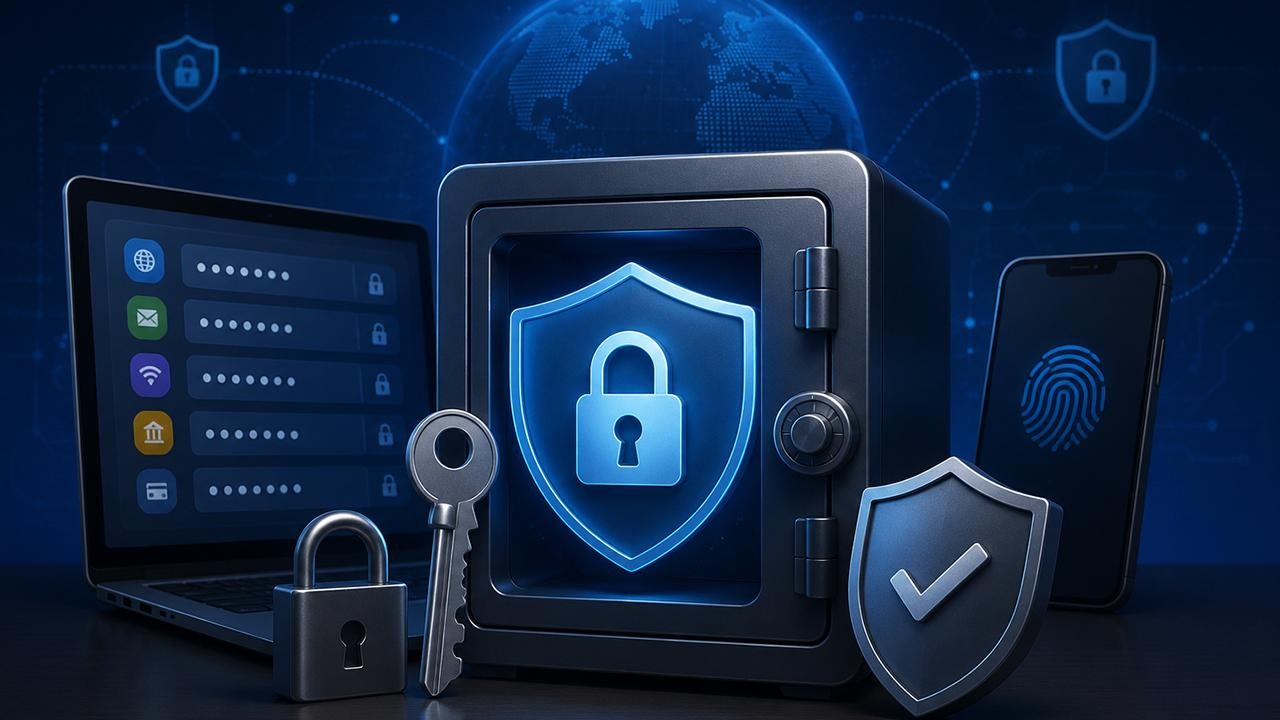
Mặc dù Password Manager có nhiều ưu điểm, việc tập trung toàn bộ mật khẩu vào một kho dữ liệu cũng tạo ra một mục tiêu có giá trị cao đối với kẻ tấn công.
Một số rủi ro cần quan tâm:
Mật khẩu chủ bị lộ: Nếu kẻ xấu có được mật khẩu chủ và vượt qua các lớp bảo vệ khác, toàn bộ thông tin đăng nhập có thể bị đe dọa.
Máy tính nhiễm mã độc: Phần mềm độc hại có thể đánh cắp thông tin khi người dùng mở khóa kho mật khẩu hoặc sử dụng tài khoản.
Tài khoản đồng bộ bị xâm nhập: Nếu tài khoản Cloud không được bảo vệ tốt, dữ liệu và quyền truy cập có thể gặp nguy hiểm.
Mất khóa khôi phục: Một số Password Manager có cơ chế mã hóa khiến nhà cung cấp không thể tự đọc hoặc khôi phục dữ liệu nếu người dùng mất thông tin xác thực cần thiết.
Để hạn chế rủi ro, nên sử dụng mật khẩu chủ dài và riêng biệt, bật xác thực đa yếu tố (MFA), cập nhật phần mềm thường xuyên và lưu thông tin khôi phục ở một nơi an toàn.
Việc lựa chọn phụ thuộc vào cách sử dụng và mức độ bảo mật cần thiết.
Nếu thường xuyên đăng nhập nhiều website, mạng xã hội, email và dịch vụ trực tuyến, Password Manager là lựa chọn phù hợp hơn.
Phần mềm giúp tạo mật khẩu riêng cho từng tài khoản, hạn chế việc sử dụng lại mật khẩu và giảm nguy cơ ghi nhớ hoặc lưu thông tin thiếu an toàn.
Nếu cần lưu trữ thông tin bảo mật để sử dụng trong môi trường không có Internet, một kho mật khẩu được mã hóa và lưu trên thiết bị ngoại tuyến có thể là phương án bổ sung.
Cần kiểm tra khả năng tương thích, phương thức mở khóa và cách sao lưu dữ liệu.
Doanh nghiệp nên cân nhắc Password Manager có khả năng quản lý nhóm, phân quyền truy cập, chia sẻ thông tin đăng nhập và thu hồi quyền khi nhân sự nghỉ việc.
Các tài khoản quản trị quan trọng cần được bảo vệ bằng MFA và có quy trình kiểm soát quyền truy cập.
Một phương án đáng cân nhắc là sử dụng Password Manager làm công cụ quản lý mật khẩu chính, đồng thời xuất hoặc sao lưu kho dữ liệu mã hóa theo phương thức được phần mềm hỗ trợ.
Bản backup có thể được lưu trên USB hoặc SSD riêng, sau đó ngắt kết nối và bảo quản ở nơi an toàn.
Cách này giúp người dùng vừa có sự thuận tiện khi sử dụng hằng ngày, vừa có phương án dự phòng khi thiết bị chính gặp sự cố.
Nếu sử dụng USB hoặc SSD làm nơi lưu trữ bản sao mật khẩu, hãy thực hiện một số nguyên tắc sau:
Mã hóa toàn bộ thiết bị hoặc tệp dữ liệu bằng công cụ đáng tin cậy.
Sử dụng mật khẩu mở khóa mạnh và không trùng với mật khẩu chủ của Password Manager.
Không lưu khóa khôi phục duy nhất trên chính thiết bị được mã hóa.
Ngắt kết nối USB hoặc SSD sau khi hoàn thành sao lưu.
Không sử dụng thiết bị lưu trữ trên máy tính công cộng hoặc máy tính không đáng tin cậy.
Kiểm tra khả năng mở và phục hồi bản backup định kỳ.
Bảo quản thiết bị ở nơi an toàn, tránh thất lạc và hư hỏng vật lý.
Đối với dữ liệu đặc biệt quan trọng, nên có thêm một bản sao độc lập để tránh tình trạng mất toàn bộ thông tin khi thiết bị lưu trữ gặp sự cố.
Lưu mật khẩu trên USB/SSD và sử dụng Password Manager đều có thể phục vụ mục đích bảo vệ thông tin đăng nhập, nhưng không có mức độ tiện lợi và cách quản lý giống nhau.
Password Manager thường là lựa chọn phù hợp hơn cho nhu cầu sử dụng hằng ngày nhờ khả năng tạo mật khẩu mạnh, quản lý tập trung và tự động điền thông tin. Trong khi đó, USB và SSD mã hóa có thể đóng vai trò lưu trữ ngoại tuyến hoặc backup dự phòng.
Thay vì lựa chọn một phương án duy nhất, người dùng có thể kết hợp Password Manager với thiết bị lưu trữ được mã hóa để xây dựng nhiều lớp bảo vệ cho dữ liệu quan trọng.
Bên cạnh việc sử dụng phần mềm quản lý mật khẩu, lựa chọn thiết bị lưu trữ có khả năng mã hóa và sao lưu phù hợp cũng là yếu tố quan trọng để bảo vệ thông tin cá nhân và doanh nghiệp.
Hãy tham khảo các sản phẩm USB Flash Drive, SSD và ổ cứng di động tại thietbiluutru.com.vn để tìm kiếm giải pháp lưu trữ phù hợp, hỗ trợ bảo vệ và sao lưu dữ liệu quan trọng một cách chủ động hơn.