Hotline: 0973650696
Bán hàng trực tuyến
- Mrs.Nguyệt 0983.280.482

USB 3.2 Gen 1, USB 3.2 Gen 2 và USB-C thường xuất hiện trên USB flash drive, ổ cứng di động, laptop và nhiều thiết bị lưu trữ hiện nay. Tuy nhiên, đây không phải là ba chuẩn kết nối tương đương nhau. USB 3.2 Gen 1 và Gen 2 mô tả khả năng truyền dữ liệu, trong khi USB-C là kiểu đầu cắm vật lý. Hiểu đúng sự khác biệt sẽ giúp bạn chọn thiết bị có tốc độ phù hợp, tránh nhầm lẫn khi mua USB hoặc phụ kiện lưu trữ.
USB 3.2 Gen 1 là chuẩn giao tiếp USB có tốc độ truyền dữ liệu tối đa theo lý thuyết là 5Gbps, tương đương khoảng 625MB/s khi quy đổi đơn vị.
Trước đây, chuẩn này thường được gọi là USB 3.0 hoặc USB 3.1 Gen 1. Khi hệ thống tên gọi được cập nhật, USB 3.0 và USB 3.1 Gen 1 được đưa vào nhóm tên USB 3.2 Gen 1.
Đặc điểm chính của USB 3.2 Gen 1:
Tốc độ truyền dữ liệu tối đa theo lý thuyết: 5Gbps.
Tương thích ngược với nhiều thiết bị USB đời cũ.
Có thể sử dụng với đầu cắm USB-A hoặc USB-C, tùy thiết kế thiết bị.
Phù hợp với nhu cầu sao chép tài liệu, hình ảnh, video và dữ liệu thông thường.
Trong thực tế, tốc độ sao chép còn phụ thuộc vào chip điều khiển, bộ nhớ flash bên trong USB, chất lượng cổng kết nối và thiết bị đang sử dụng. Vì vậy, một chiếc USB ghi thông số USB 3.2 Gen 1 không nhất thiết luôn đạt tốc độ 625MB/s.
USB 3.2 Gen 2 có tốc độ truyền dữ liệu tối đa theo lý thuyết là 10Gbps, gấp đôi USB 3.2 Gen 1.
Chuẩn này trước đây được gọi là USB 3.1 Gen 2. Sau khi đổi tên, USB 3.1 Gen 2 được xếp vào nhóm USB 3.2 Gen 2.
Một số đặc điểm đáng chú ý:
Tốc độ truyền dữ liệu tối đa theo lý thuyết: 10Gbps.
Nhanh hơn USB 3.2 Gen 1 trong điều kiện các thiết bị đều hỗ trợ chuẩn tương ứng.
Có thể xuất hiện trên thiết bị dùng đầu cắm USB-A hoặc USB-C.
Phù hợp hơn với việc sao chép tệp dung lượng lớn, video chất lượng cao và dữ liệu công việc thường xuyên.
USB 3.2 Gen 2 thường hữu ích khi bạn sử dụng USB flash drive tốc độ cao hoặc ổ SSD di động. Tuy nhiên, để tận dụng được tốc độ này, cả thiết bị lưu trữ, cáp kết nối và cổng trên máy tính đều phải hỗ trợ USB 3.2 Gen 2.
Nếu một chiếc SSD di động hỗ trợ 10Gbps nhưng được cắm vào cổng chỉ hỗ trợ 5Gbps, tốc độ kết nối sẽ bị giới hạn bởi cổng chậm hơn.
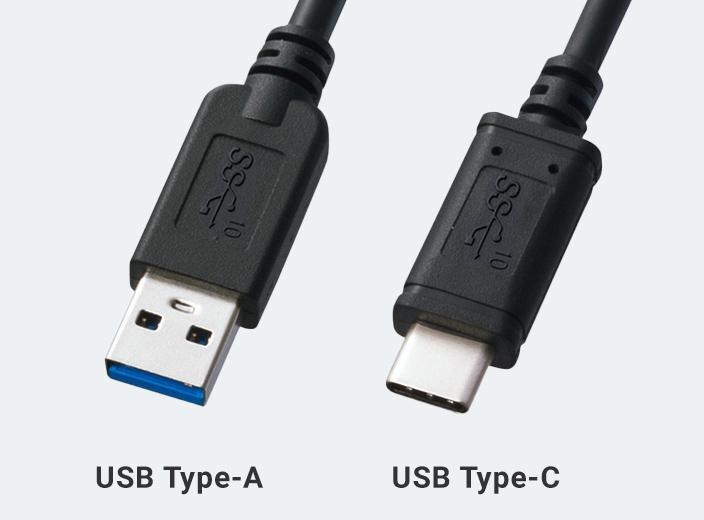
USB-C là tên gọi của kiểu đầu cắm vật lý, không phải một chuẩn tốc độ truyền dữ liệu riêng.
Đầu cắm USB-C có thiết kế nhỏ gọn, hình bầu dục và có thể cắm theo cả hai chiều. Đây là ưu điểm giúp người dùng không cần kiểm tra mặt trên hay mặt dưới của đầu cắm khi kết nối.
Tuy nhiên, không phải cổng USB-C nào cũng có tốc độ như nhau. Tùy thiết bị, cổng USB-C có thể hỗ trợ:
USB 2.0 với tốc độ tối đa 480Mbps.
USB 3.2 Gen 1 với tốc độ tối đa 5Gbps.
USB 3.2 Gen 2 với tốc độ tối đa 10Gbps.
Các chuẩn USB nhanh hơn, chẳng hạn USB 3.2 Gen 2x2 hoặc USB4, nếu thiết bị được thiết kế hỗ trợ.
Do đó, chỉ nhìn thấy đầu cắm USB-C không đủ để kết luận thiết bị có tốc độ truyền dữ liệu cao. Bạn cần kiểm tra thông số kỹ thuật của cổng và thiết bị.
Điểm khác biệt quan trọng nhất là USB 3.2 Gen 1 và Gen 2 nói về chuẩn truyền dữ liệu, còn USB-C nói về hình dạng đầu kết nối.
|
Tiêu chí |
USB 3.2 Gen 1 |
USB 3.2 Gen 2 |
USB-C |
|---|---|---|---|
|
Bản chất |
Chuẩn truyền dữ liệu |
Chuẩn truyền dữ liệu |
Kiểu đầu cắm |
|
Tốc độ tối đa lý thuyết |
5Gbps |
10Gbps |
Không cố định |
|
Hình dạng đầu cắm |
USB-A hoặc USB-C |
USB-A hoặc USB-C |
Đầu cắm USB-C |
|
Cắm đảo chiều |
Tùy đầu cắm |
Tùy đầu cắm |
Có |
|
Phù hợp |
Sao chép dữ liệu thông thường |
Tệp lớn, SSD di động |
Kết nối thiết bị hiện đại |
Một thiết bị hoàn toàn có thể vừa sử dụng chuẩn USB 3.2 Gen 2, vừa có đầu cắm USB-C. Hai thông tin này bổ sung cho nhau chứ không loại trừ nhau.
Xét về thông số lý thuyết, USB 3.2 Gen 2 có băng thông gấp đôi Gen 1. Tuy nhiên, tốc độ sao chép thực tế không chỉ phụ thuộc vào chuẩn kết nối.
Ví dụ, khi sao chép một thư mục chứa nhiều tệp nhỏ, tốc độ có thể thấp hơn đáng kể so với việc sao chép một tệp video lớn. Hiệu năng bộ nhớ flash, bộ nhớ đệm, nhiệt độ và khả năng xử lý của máy tính cũng ảnh hưởng đến kết quả.
Một số tình huống sử dụng:
USB 3.2 Gen 1: Phù hợp để lưu tài liệu, hình ảnh, nhạc và sao chép dữ liệu hằng ngày.
USB 3.2 Gen 2: Phù hợp hơn khi thường xuyên chuyển video dung lượng lớn, dữ liệu thiết kế hoặc sao lưu dữ liệu.
USB-C: Thuận tiện khi laptop, điện thoại hoặc máy tính bảng sử dụng cổng USB-C, nhưng cần kiểm tra tốc độ thực tế mà cổng hỗ trợ.
Nếu nhu cầu chủ yếu là lưu trữ tài liệu văn phòng, bạn không nhất thiết phải trả thêm tiền cho USB 3.2 Gen 2. Ngược lại, nếu thường xuyên làm việc với dữ liệu dung lượng lớn, chuẩn 10Gbps có thể đem lại lợi ích rõ rệt khi thiết bị lưu trữ đủ nhanh.
Để chọn USB flash drive phù hợp, bạn nên kiểm tra đồng thời chuẩn kết nối, đầu cắm và dung lượng lưu trữ.
Chọn theo nhu cầu sử dụng
Lưu tài liệu, học tập, văn bản: USB 3.2 Gen 1 thường đã đáp ứng tốt.
Sao chép ảnh và video thường xuyên: Nên cân nhắc USB có tốc độ đọc, ghi thực tế cao.
Chuyển dữ liệu dung lượng lớn: Ưu tiên USB 3.2 Gen 2 hoặc SSD di động hỗ trợ 10Gbps.
Sử dụng với laptop đời mới: Có thể chọn USB-C nếu thiết bị có cổng tương thích.
Kiểm tra cổng kết nối trên máy tính
Trước khi mua, hãy kiểm tra tài liệu kỹ thuật của laptop hoặc máy tính để bàn. Không nên chỉ dựa vào màu sắc cổng USB hoặc hình dạng đầu cắm để xác định tốc độ.
Kiểm tra tốc độ đọc và ghi thực tế
Thông số 5Gbps hoặc 10Gbps là tốc độ truyền dữ liệu tối đa của giao tiếp, không đồng nghĩa USB flash drive sẽ đạt tốc độ đó khi sao chép tệp. Hãy xem thông số đọc/ghi do nhà sản xuất công bố và tham khảo đánh giá thực tế nếu có.
Chọn đúng dung lượng
USB 32GB hoặc 64GB phù hợp với tài liệu và dữ liệu cơ bản. Nếu thường xuyên lưu video, hình ảnh chất lượng cao hoặc dữ liệu công việc, bạn có thể cân nhắc dung lượng 128GB, 256GB hoặc lớn hơn.
Một số nhầm lẫn phổ biến có thể khiến người dùng chọn sai sản phẩm:
USB-C luôn nhanh hơn USB-A: Không đúng. Tốc độ phụ thuộc vào chuẩn giao tiếp được hỗ trợ.
USB 3.2 Gen 2 luôn đạt 10Gbps: Đây là tốc độ tối đa lý thuyết, không phải tốc độ sao chép được đảm bảo.
Cứ có cổng USB-C là hỗ trợ USB 3.2 Gen 2: Không đúng. Cổng USB-C có thể chỉ hỗ trợ USB 2.0 hoặc USB 3.2 Gen 1.
USB có chuẩn kết nối nhanh thì tốc độ ghi cũng nhanh: Không hoàn toàn đúng. Bộ nhớ flash và bộ điều khiển bên trong vẫn quyết định nhiều đến hiệu năng thực tế.
Vì vậy, khi mua USB, bạn nên xem đầy đủ thông số thay vì chỉ dựa vào tên chuẩn hoặc kiểu đầu cắm.
USB 3.2 Gen 1, USB 3.2 Gen 2 và USB-C có chức năng khác nhau. Gen 1 hỗ trợ tốc độ tối đa lý thuyết 5Gbps, Gen 2 đạt tối đa 10Gbps, còn USB-C là kiểu đầu cắm có thể được sử dụng với nhiều chuẩn truyền dữ liệu khác nhau.
Nếu chỉ lưu trữ tài liệu và hình ảnh, USB 3.2 Gen 1 thường là lựa chọn hợp lý. Nếu thường xuyên sao chép tệp lớn, bạn nên cân nhắc USB 3.2 Gen 2 hoặc SSD di động tốc độ cao. Dù chọn loại nào, hãy kiểm tra khả năng tương thích của cổng kết nối trên máy tính để đảm bảo thiết bị hoạt động đúng hiệu năng.
Bạn đang tìm USB flash drive hoặc thiết bị lưu trữ phù hợp với máy tính? Hãy tham khảo các sản phẩm trong danh mục thẻ nhớ và USB để lựa chọn dung lượng, chuẩn kết nối và tốc độ phù hợp với nhu cầu sử dụng.